知识就是力量,但共享的知识才是真正的力量
—— 本文综合了工业实践与社区智慧,助你将代码注释转化为专业文档资产
前言
在软件工程领域,文档质量往往决定了项目的可维护性和团队协作效率。然而,“写代码一时爽,写文档火葬场"却是许多开发者的共同心声。今天,我将带你全面掌握 Doxygen —— 这款被 Linux 内核、Qt、ROS 等重量级项目采用的文档生成神器,助你实现从"文档苦力"到"文档艺术家"的蜕变。
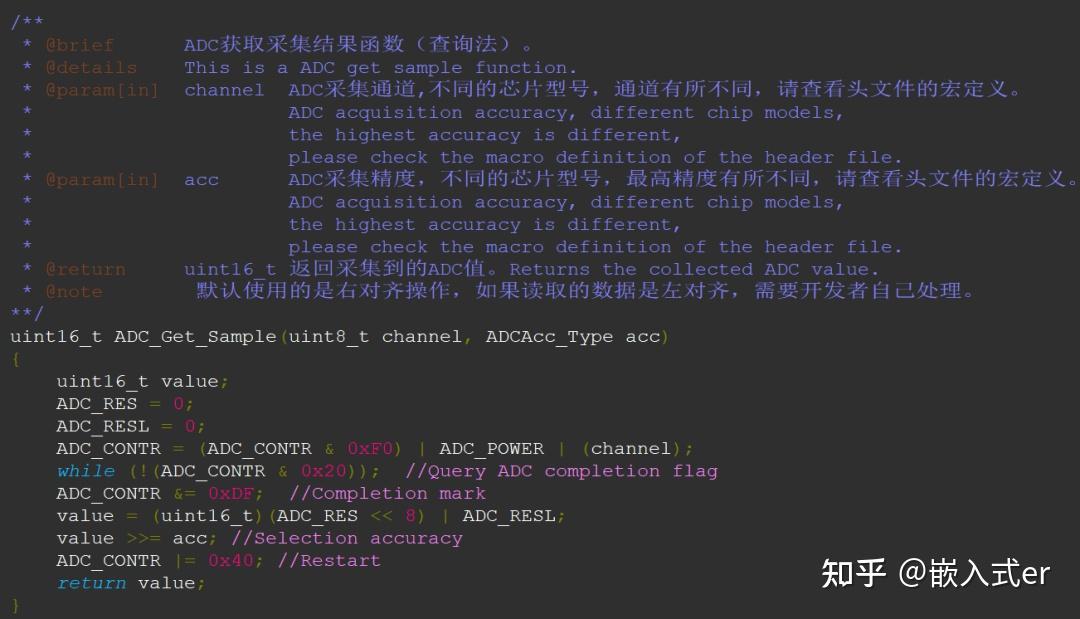
一、Doxygen:不只是文档工具,更是工程标准
1.1 什么是 Doxygen?
Doxygen 是一个开源、跨平台的自动化文档生成工具,它能将代码中的特殊注释转换为结构清晰、格式专业的文档。与普通文档工具不同,Doxygen:
- 自动提取代码结构:类、函数、变量、宏等
- 可视化关系:生成类继承图、调用关系图、依赖图
- 多格式输出:HTML、PDF、CHM、RTF、LaTeX 等
- 智能关联:自动链接相关函数和类
💡 正如 知乎文章 所言:“Doxygen 能将程序中的特定批注转换成为说明文件。它可以依据程序本身的结构,将程序中按规范注释的批注经过处理生成一个纯粹的参考手册。”
1.2 为什么工业级项目都选择 Doxygen?
- 代码即文档:注释与代码同一位置,确保同步更新
- 零额外维护:无需单独维护文档,减少认知负担
- 标准化输出:统一的文档风格,提升专业形象
- 降低学习曲线:新成员通过文档快速理解系统架构
- 客户交付价值:生成专业的 API 手册,提升交付质量
二、跨平台安装指南
2.1 Windows 安装
- 访问 Doxygen 官网下载页
- 下载 Windows 安装包
- 运行安装程序,按向导完成安装
- (可选)安装 Graphviz 以支持图表生成功能
- 从开始菜单启动 Doxywizard
📌 知乎经验:"[Doxygen] 安装完成后在开始栏点击 Doxywizard 就可以打开软件了。” —— 来源
2.2 Ubuntu/Debian 安装
 1
 2
 3
 4
 5
 6
 7
 8
 9
10
11
12
13
14
15
| # 1. 更新软件源
sudo apt update
# 2. 安装核心组件
sudo apt install doxygen
# 3. 安装图形界面(推荐)
sudo apt install doxygen-gui
# 4. 安装依赖组件
sudo apt install graphviz texlive-latex-base texlive-fonts-recommended
# 5. 验证安装
doxygen --version # 查看版本
doxywizard & # 启动图形界面
|
✅ 安装成功标志:命令行返回版本号,如 1.9.8
2.3 macOS 安装
1
2
3
4
5
6
| # 使用 Homebrew 安装
brew install doxygen graphviz
# 或下载 dmg 安装包
# 1. 从官网下载 macOS 版本
# 2. 将应用拖到 Applications 文件夹
|
三、Doxygen 注释语法精要
📌 核心原则:规范的注释是高质量文档的基础。正如 知乎文章 所强调:“只有按照标准的注释规则来写注释,生成的文档才会非常漂亮,否则乱七八糟的。”
3.1 基础语法
Doxygen 支持多种注释风格,推荐使用以下格式:
1
2
3
4
5
6
7
| /**
* @brief 简短描述
*
* 详细描述可以包含多行文本,支持 Markdown 语法。
*/
/// @brief 单行简短描述(适用于简单函数)
|
3.2 常用命令标签速查表
| 标签 | 用途 | 示例 |
|---|
@file | 文件注释 | @file math_utils.h |
@brief | 简短描述 | @brief 计算最大公约数 |
@author | 作者信息 | @author 张三 |
@date | 日期 | @date 2025-05-20 |
@version | 版本号 | @version 1.0.0 |
@param | 参数说明 | @param a 第一个参数 |
@return | 返回值说明 | @return 计算结果 |
@retval | 特定返回值 | @retval -1 参数错误 |
@see | 相关参考 | @see gcd() 相关函数 |
@note | 注意事项 | @note 线程不安全 |
@warning | 警告 | @warning 可能导致溢出 |
@example | 代码示例 | @example example.cpp |
3.3 实战:规范注释示例
文件头注释
1
2
3
4
5
6
7
8
9
| /**
* @file math_utils.h
* @brief 数学工具函数集合
* @details 提供常用的数学计算函数,包括GCD、LCM等
* @author 李明
* @version 1.0
* @date 2025-05-20
* @copyright MIT License
*/
|
类/结构体注释
1
2
3
4
5
6
7
8
| /**
* @class Calculator
* @brief 科学计算器类
* @details 实现基本和高级数学运算
*/
class Calculator {
//...
};
|
函数注释
 1
 2
 3
 4
 5
 6
 7
 8
 9
10
11
12
13
14
| /**
* @brief 计算两个整数的最大公约数
* @param a 第一个整数(必须为正数)
* @param b 第二个整数(必须为正数)
* @return 两数的最大公约数
* @retval 0 如果任一参数小于等于0
* @note 使用欧几里得算法,时间复杂度 O(log(min(a,b)))
* @see lcm() 计算最小公倍数
* @example
* @code
* int result = gcd(48, 18); // 返回 6
* @endcode
*/
int gcd(int a, int b);
|
变量注释
1
2
| int max_value; /*!< 最大允许值,单位:毫秒 */
int min_value; /**< 最小允许值,单位:毫秒 */
|
📌 知乎经验:“一般常量/变量可以有两种形式:常量/变量上一行注释或常量/变量后注释” —— 来源
四、Doxywizard:图形化配置指南
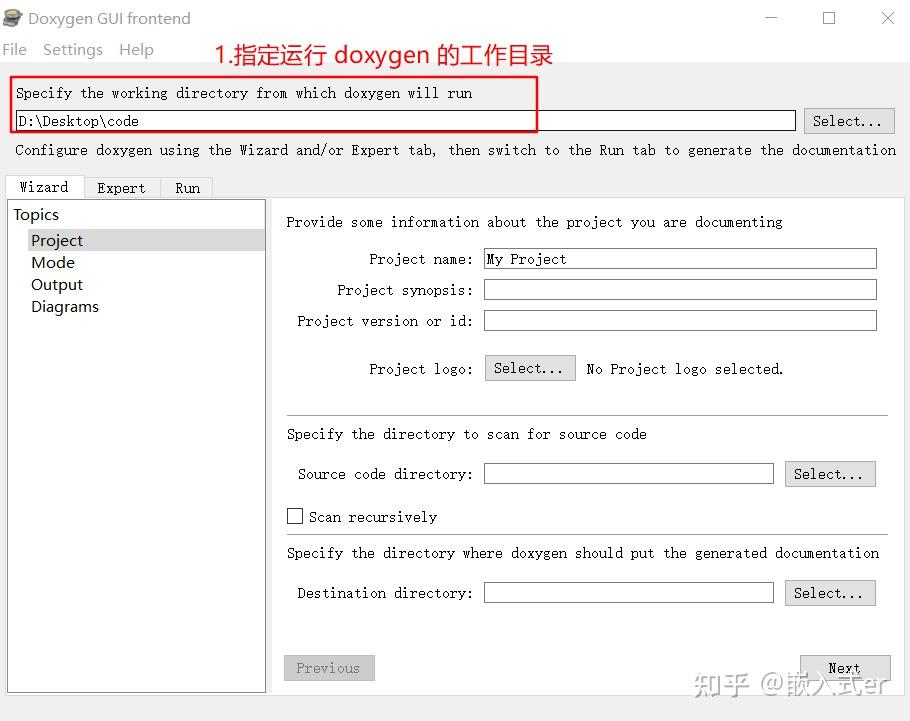
4.1 启动与项目设置
- 启动 Doxywizard
- 在 Step 1 选项卡中:
- 设置工作目录(项目根目录)
- 选择配置文件保存位置(通常为项目内的
Doxyfile)
4.2 项目配置
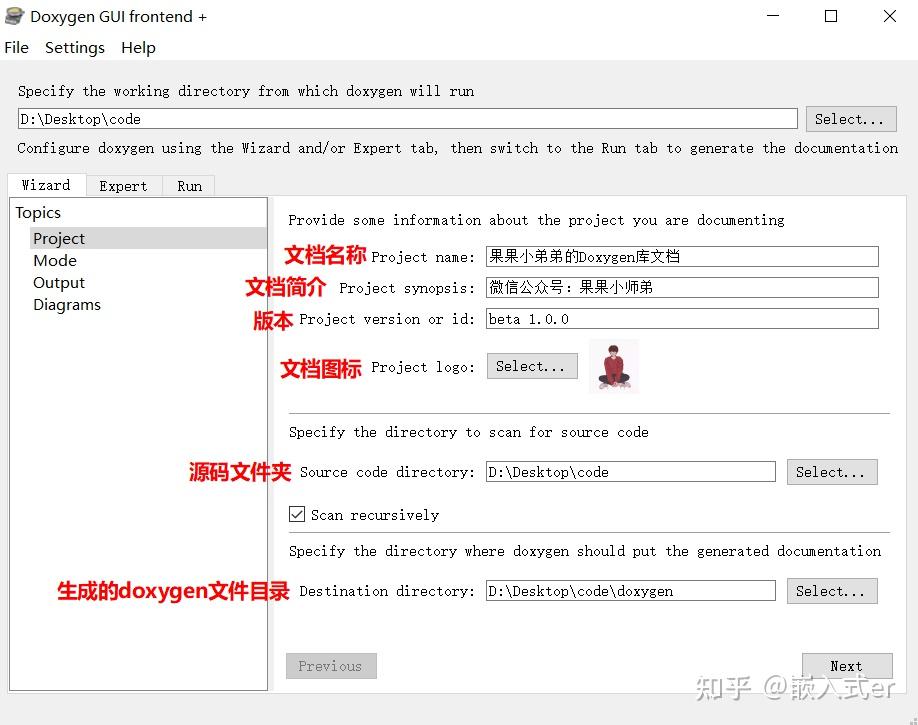
在 Step 2 选项卡中填写项目信息:
- Project name: 项目名称
- Project number: 版本号
- Project brief: 简短描述
- Project logo: 项目Logo(可选)
- Input directories: 源码目录(如
src/ include/) - Exclude directories: 排除目录(如
build/ test/)
4.3 优化文档质量(关键设置!)
在 Expert 模式下,调整这些关键参数:
 1
 2
 3
 4
 5
 6
 7
 8
 9
10
11
12
13
14
15
16
17
18
19
20
21
22
23
24
| # 基础设置
PROJECT_NAME = "My Awesome Project"
OUTPUT_LANGUAGE = Chinese # 中文文档
JAVADOC_AUTOBRIEF = YES # 自动将首句作为@brief
# 提取内容
EXTRACT_ALL = YES # 提取所有实体,即使没有文档
EXTRACT_PRIVATE = YES # 包含私有成员
EXTRACT_STATIC = YES # 包含静态成员
# 图表生成
HAVE_DOT = YES # 启用Graphviz
CLASS_DIAGRAMS = YES # 生成类图
CALL_GRAPH = YES # 生成调用图
CALLER_GRAPH = YES # 生成被调用图
# 输出格式
GENERATE_HTML = YES
GENERATE_LATEX = YES # 生成PDF需要
SEARCHENGINE = YES # 启用搜索功能
# 高级优化
SHOW_USED_FILES = NO # 不显示使用文件(更简洁)
SORT_BRIEF_DOCS = YES # 按字母排序
|
📌 知乎经验:“勾选JAVADOC_AUTOBRIEF、勾选EXTRACT_ALL、取消SHOW_USED_FILES,按照上面四张图的配置勾选,再次生成就变成中文的了。” —— 来源
五、从零开始:完整实战案例
5.1 项目结构准备
 1
 2
 3
 4
 5
 6
 7
 8
 9
10
11
12
13
14
15
16
17
18
19
20
21
22
23
24
25
26
27
28
29
30
31
32
33
34
35
36
37
38
39
40
41
42
43
44
45
46
47
48
49
50
51
52
53
54
55
56
57
58
59
60
61
62
63
64
65
66
67
68
69
70
71
72
73
74
75
76
77
78
79
80
81
82
83
84
85
86
87
88
89
90
91
92
93
| mkdir doxygen_demo && cd doxygen_demo
mkdir src include docs
# 创建示例头文件
cat > include/math_utils.h <<EOF
/**
* @file math_utils.h
* @brief 数学工具函数集合
* @author Doxygen Demo
* @date 2025-05-20
* @version 1.0
*/
#pragma once
/**
* @namespace MathUtils
* @brief 提供常用的数学计算函数
*/
namespace MathUtils {
/**
* @brief 计算两个整数的最大公约数
*
* 使用欧几里得算法递归计算 GCD
*
* @param a 第一个整数(必须为正数)
* @param b 第二个整数(必须为正数)
* @return int 两数的最大公约数
* @retval 0 如果输入参数无效
*
* @note 时间复杂度: O(log(min(a,b)))
* @see lcm() 函数用于计算最小公倍数
*
* @example
* @code
* #include "math_utils.h"
* int result = MathUtils::gcd(48, 18); // 返回 6
* @endcode
*/
int gcd(int a, int b);
/**
* @brief 计算两个整数的最小公倍数
*
* @param a 第一个整数
* @param b 第二个整数
* @return int 两数的最小公倍数
*/
int lcm(int a, int b);
} // namespace MathUtils
EOF
# 创建示例实现文件
cat > src/math_utils.cpp <<EOF
#include "math_utils.h"
namespace MathUtils {
int gcd(int a, int b) {
if (a <= 0 || b <= 0) return 0;
if (b == 0) return a;
return gcd(b, a % b);
}
int lcm(int a, int b) {
if (a <= 0 || b <= 0) return 0;
return a / gcd(a, b) * b;
}
} // namespace MathUtils
EOF
# 创建项目描述文件
cat > README.md <<EOF
# MathUtils API 文档
## 项目概述
这是一个演示 Doxygen 功能的示例项目,提供基本数学函数实现。
## 主要功能
- 最大公约数 (GCD) 计算
- 最小公倍数 (LCM) 计算
## 使用说明
1. 包含头文件: \`#include "math_utils.h"\`
2. 调用命名空间函数: \`MathUtils::gcd(48, 18);\`
## 构建要求
- C++11 或更高版本
- Doxygen 1.9.0+ (生成文档)
EOF
|
5.2 生成配置文件并优化
 1
 2
 3
 4
 5
 6
 7
 8
 9
10
11
12
13
14
15
16
17
18
19
20
21
22
23
24
| # 生成默认配置
doxygen -g Doxyfile
# 使用 sed 优化配置(Linux/macOS)
# (在Windows上可手动编辑或使用PowerShell)
sed -i 's/PROJECT_NAME.*/PROJECT_NAME = "MathUtils API"/' Doxyfile
sed -i 's/PROJECT_NUMBER.*/PROJECT_NUMBER = 1.0.0/' Doxyfile
sed -i 's/PROJECT_BRIEF.*/PROJECT_BRIEF = "高性能数学计算库"/' Doxyfile
sed -i 's/INPUT.*/INPUT = include src README.md/' Doxyfile
sed -i 's/RECURSIVE.*/RECURSIVE = YES/' Doxyfile
sed -i 's/USE_MDFILE_AS_MAINPAGE.*/USE_MDFILE_AS_MAINPAGE = README.md/' Doxyfile
sed -i 's/OUTPUT_DIRECTORY.*/OUTPUT_DIRECTORY = docs/' Doxyfile
sed -i 's/USE_MATHJAX.*/USE_MATHJAX = YES/' Doxyfile
sed -i 's/JAVADOC_AUTOBRIEF.*/JAVADOC_AUTOBRIEF = YES/' Doxyfile
sed -i 's/EXTRACT_ALL.*/EXTRACT_ALL = YES/' Doxyfile
sed -i 's/EXTRACT_PRIVATE.*/EXTRACT_PRIVATE = YES/' Doxyfile
sed -i 's/SHOW_USED_FILES.*/SHOW_USED_FILES = NO/' Doxyfile
sed -i 's/OUTPUT_LANGUAGE.*/OUTPUT_LANGUAGE = Chinese/' Doxyfile
# 启用图表生成
sed -i 's/HAVE_DOT.*/HAVE_DOT = YES/' Doxyfile
sed -i 's/CLASS_DIAGRAMS.*/CLASS_DIAGRAMS = YES/' Doxyfile
sed -i 's/CALL_GRAPH.*/CALL_GRAPH = YES/' Doxyfile
sed -i 's/CALLER_GRAPH.*/CALLER_GRAPH = YES/' Doxyfile
|
5.3 生成文档
 1
 2
 3
 4
 5
 6
 7
 8
 9
10
11
12
13
| # 生成文档
doxygen Doxyfile
# 预期输出
# Searching for files in directory include
# Searching for files in directory src
# Searching for include files...
# Searching for files in directory docs
# ...
# Generating docs for namespace MathUtils...
# Generating docs for compound MathUtils::gcd...
# Generating docs for compound MathUtils::lcm...
# ...
|
5.4 查看效果
1
2
3
4
5
6
7
8
| # Linux
xdg-open docs/html/index.html
# macOS
open docs/html/index.html
# Windows
start docs\html\index.html
|
你将看到:
- 左侧导航树:按命名空间、文件、类等组织
- 右侧内容区:详细函数文档,包含参数、返回值、示例
- 顶部导航栏:搜索框、跳转链接
- 类图:清晰展示命名空间和函数关系
- 调用图:显示函数调用关系(如果启用了相关配置)
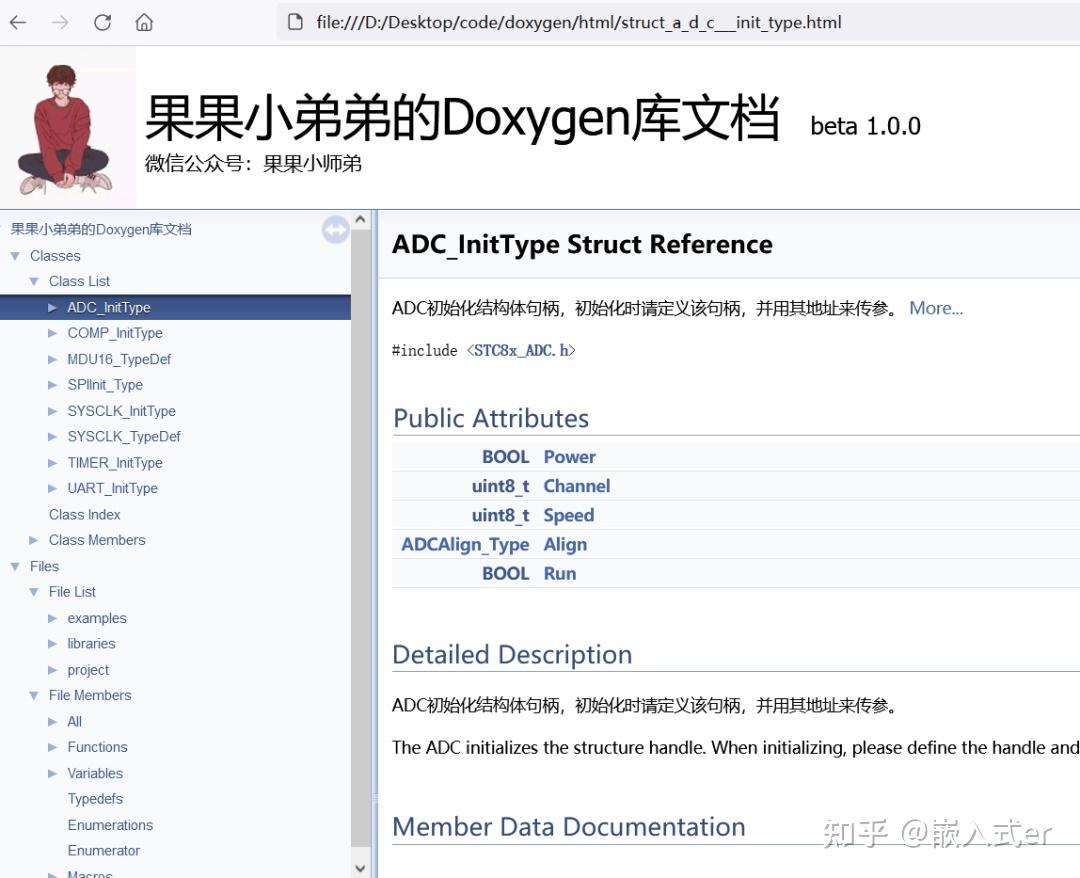
📌 知乎经验:“现在可以看到树图就显示在最左边了,符合我们的观看形式。还可以把英文变成中文。” —— 来源
六、文档部署与共享
6.1 本地服务器部署(Nginx)
1
2
3
4
5
6
7
8
| # 1. 安装 Nginx
sudo apt install nginx
# 2. 复制文档到 Nginx 目录
sudo cp -r docs/html /var/www/html/doxygen
# 3. 访问文档
# 浏览器打开: http://localhost/doxygen/index.html
|
📌 知乎经验:“然后我们通过 doxygen 生成的文件放入 nginx 的 html 文件夹中。然后在浏览器输入:http://localhost/doxygen/index.html,就可以正常访问了。” —— 来源
6.2 GitHub Pages 部署
- 生成文档
- 将
docs/html 内容推送到 GitHub 仓库的 gh-pages 分支 - 在仓库 Settings > Pages 中启用 GitHub Pages
- 访问
https://<username>.github.io/<repository>/
6.3 集成到 CI/CD 流程
 1
 2
 3
 4
 5
 6
 7
 8
 9
10
11
12
13
14
15
16
17
18
19
20
21
22
23
24
25
26
27
28
29
30
| # .github/workflows/docs.yml
name: Documentation
on:
push:
branches: [ main ]
paths:
- 'include/**'
- 'src/**'
- 'Doxyfile'
jobs:
build-docs:
runs-on: ubuntu-latest
steps:
- uses: actions/checkout@v4
- name: Install dependencies
run: |
sudo apt-get update
sudo apt-get install -y doxygen graphviz
- name: Generate documentation
run: doxygen Doxyfile
- name: Deploy to GitHub Pages
uses: peaceiris/actions-gh-pages@v3
with:
github_token: ${{ secrets.GITHUB_TOKEN }}
publish_dir: ./docs/html
|
七、最佳实践与常见问题
7.1 Doxygen 使用最佳实践
- 注释标准先行:团队统一注释规范
- 文档驱动开发:先写接口文档,再实现代码
- 渐进式完善:先保证核心模块文档完整
- 定期审查:将文档质量纳入代码审查流程
- 持续集成:文档生成纳入 CI/CD 流程
7.2 常见问题与解决方案
问题:图表未生成
原因:未安装或未配置 Graphviz
解决方案:
1
2
3
| sudo apt install graphviz
# 确保 Doxyfile 中设置
HAVE_DOT = YES
|
问题:中文显示异常
原因:编码或字体问题
解决方案:
1
2
3
4
5
6
7
8
| # Doxyfile 设置
INPUT_ENCODING = UTF-8
OUTPUT_LANGUAGE = Chinese
# LaTeX 支持中文(生成 PDF 时)
USE_PDFLATEX = NO # 避免 LaTeX 中文问题
# 或安装中文字体
sudo apt install texlive-lang-chinese
|
问题:大项目生成缓慢
优化方案:
 1
 2
 3
 4
 5
 6
 7
 8
 9
10
11
| # 仅生成必要格式
GENERATE_LATEX = NO # 不需要 PDF 时
GENERATE_RTF = NO
# 限制图表生成
CALL_GRAPH = NO # 除非特别需要
CALLER_GRAPH = NO
# 按需提取
EXTRACT_ALL = NO
EXCLUDE_PATTERNS = */test/* */build/* */third_party/*
|
⚠️ 知乎提醒:“4. Doxygen 无法为 DLL 中定义的类导出文档。” —— 来源
八、总结与延伸学习
8.1 核心价值回顾
- 效率革命:代码注释 → 专业文档,一键转换
- 质量保障:文档与代码同生命周期,永不脱节
- 团队赋能:新人快速上手,减少沟通成本
- 专业形象:向客户交付媲美商业产品的 API 手册
8.2 学习路径建议
- 入门:掌握基础注释语法和配置
- 进阶:定制输出样式,集成图表
- 工程化:CI/CD 集成,自动化文档部署
- 专家级:自定义插件,扩展 Doxygen 功能
参考资料
[官方权威手册]
Doxygen 官方完整文档
[中文社区实践]
干货|教你使用Doxygen制作漂亮的程序文档
[GitHub 示例仓库]
Doxygen 官方示例
[高级配置指南]
Doxygen 配置选项详解
[工程实践]
Linux 内核文档实践
最后心语:
文档不是负担,而是知识的容器;
Doxygen 不是工具,而是知识的炼金术。
从今天起,让每一行代码都有其应有的注解,
让每一次提交都留下清晰的知识足迹。
本文综合了工业实践与社区智慧,特别感谢 知乎文章 的启发。欢迎在评论区分享你的 Doxygen 实践经验与技巧!
🚀 立即行动:
- 为你的一个核心函数添加 Doxygen 注释
- 生成第一份专业文档
- 将文档链接分享给团队成员
当你看到代码注释变成专业文档的那一刻,你会明白:好的工程师写代码,伟大的工程师传递知识。